.eml과 URL은 공개 데모와 연결됩니다.
문자, 메신저, 캡처는 사례 보강으로 분리합니다.
원문 대신 익명 요약과 집계 결과를 사용합니다.
메일 다운로드 가이드를 바로 따라갈 수 있습니다.
제보 프로세스
제보는 이 순서로 처리됩니다
제보자가 해야 할 일과 백호가 내부에서 처리하는 단계를 분리해, `보낸 뒤 어디에 쓰이는지 모르겠다`는 불안을 줄이는 구조로 정리했습니다.
자료 유형 고르기
.eml, 의심 URL, 문자·메신저 캡처, 비식별 텍스트
중 가장 부담이 적은 형식을 고르면 됩니다.
민감정보 먼저 확인
수신자 이름, 상세 연락처, 인증코드, 로그인 가능한 링크처럼 불안한 정보는 먼저 가리거나 제거해도 됩니다.
이메일로 전송
제목 앞에 [백호 제보]를 붙이고, 어떤 채널에서
받았는지와 왜 수상했는지 한 줄만 적어 보내면 됩니다.
분석 또는 수동 검토 반영
.eml과 URL은 현재 분석 흐름에 연결하고, 그 외
자료는 수동 검토와 향후 설명 규칙 보강 사례로 분리합니다.
개인정보 마스킹 가이드
가려도 되는 것과 남겨야 하는 것을 먼저 나눕니다
교수님 피드백처럼, `이걸 올려도 괜찮나?`라는 불안이 제보를 가장 많이 막습니다. 그래서 report 페이지에서 바로 따라 할 수 있는 비식별 기준과 제출 직전 체크리스트를 같이 둡니다.
먼저 가려도 되는 정보
- 수신자 이름과 개인 식별이 쉬운 주소록 이름
- 상세 주소, 개인 전화번호, 내부 서명
- 주민번호, 계좌번호, 인증코드, 비밀번호
- 로그인 가능한 토큰·query가 붙은 긴 URL
분석과 무관한 개인 식별 정보는 먼저 제거해도 됩니다.
남겨두면 분석에 도움이 되는 정보
- 발신자 주소와 표시 이름
- 메일 제목, 본문, 첨부 유무 또는 메시지 본문 캡처
- 의심 링크와 연결 방식
- 분석에 필요한 헤더, 원문 구조, 대화 맥락 요약
`왜 수상했는지` 한 줄만 덧붙여도 수동 검토 속도가 훨씬
빨라집니다.
업로드 직전 20초 체크리스트
- 자료 유형이 `.eml`, 링크, 캡처 중 무엇인지 적었는가
- 수신자 이름, 연락처, 서명은 가렸는가
- URL에 토큰이나 개인 식별 query가 있으면 제거했는가
- 받은 채널과 의심 이유를 한 줄로 적었는가
판단에 필요한 구조는 남기고, 식별 정보만 줄이는 방향을
권장합니다.
마스킹 예시
아래처럼 `개인 식별 정보는 가리고`, `발신자·제목·문맥·의심 링크`는 남겨 두면 분석과 발표용 익명 요약에 모두 도움이 됩니다.
수신자: 홍길동 <hong@example.com>
전화번호: 010-1234-5678
제목: [긴급] 계정 인증 필요
본문: 아래 링크에서 즉시 로그인해 주세요.
URL: https://secure-login.example/verify?user=hong@example.com&token=abc123
수신자: <가림>
전화번호: <가림>
제목: [긴급] 계정 인증 필요
본문: 아래 링크에서 즉시 로그인해 주세요.
URL: https://secure-login.example/verify
템플릿
이 형식이면 바로 제보할 수 있습니다
형식이 꼭 같을 필요는 없지만, 아래 정도만 적어도 분류와 검토가 훨씬 빨라집니다. 가장 중요한 것은 `자료 유형`, `받은 채널`, `왜 수상했는지` 세 가지입니다.
제목: [백호 제보] 피싱 의심 사례 공유

본문 예시:
- 자료 유형: 이메일 .eml / 의심 링크 / 문자·메신저 캡처 / 비식별 텍스트
- 받은 채널: 이메일 / 문자 / 메신저 / 웹 링크
- 의심 이유: 링크, 발신자, 첨부파일, 본문 표현, 사칭 방식 등
- 첨부 형식: .eml / 링크 / 캡처본 / 비식별 텍스트
메일 원문 제출 가이드
이메일 제보는 이렇게 준비하면 됩니다
제보 범위는 넓게 열어 두었지만, 현재 자동 분석과 가장 직접
연결되는 형식은 여전히 .eml입니다. 서비스마다 메뉴
이름은 조금씩 다를 수 있지만, 아래 흐름만 기억하면 `원문 저장`
또는 `메일함 백업` 경로를 찾는 데 도움이 됩니다.
네이버 메일
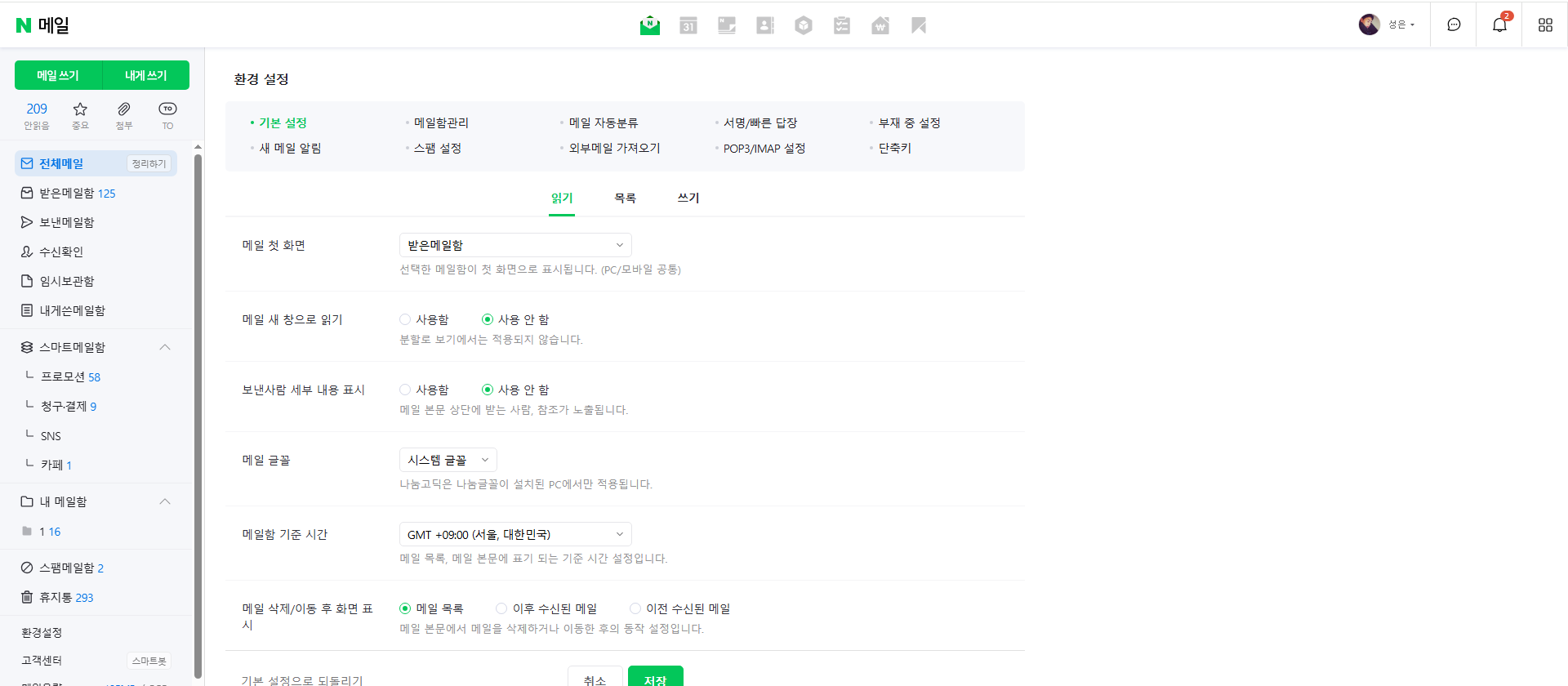
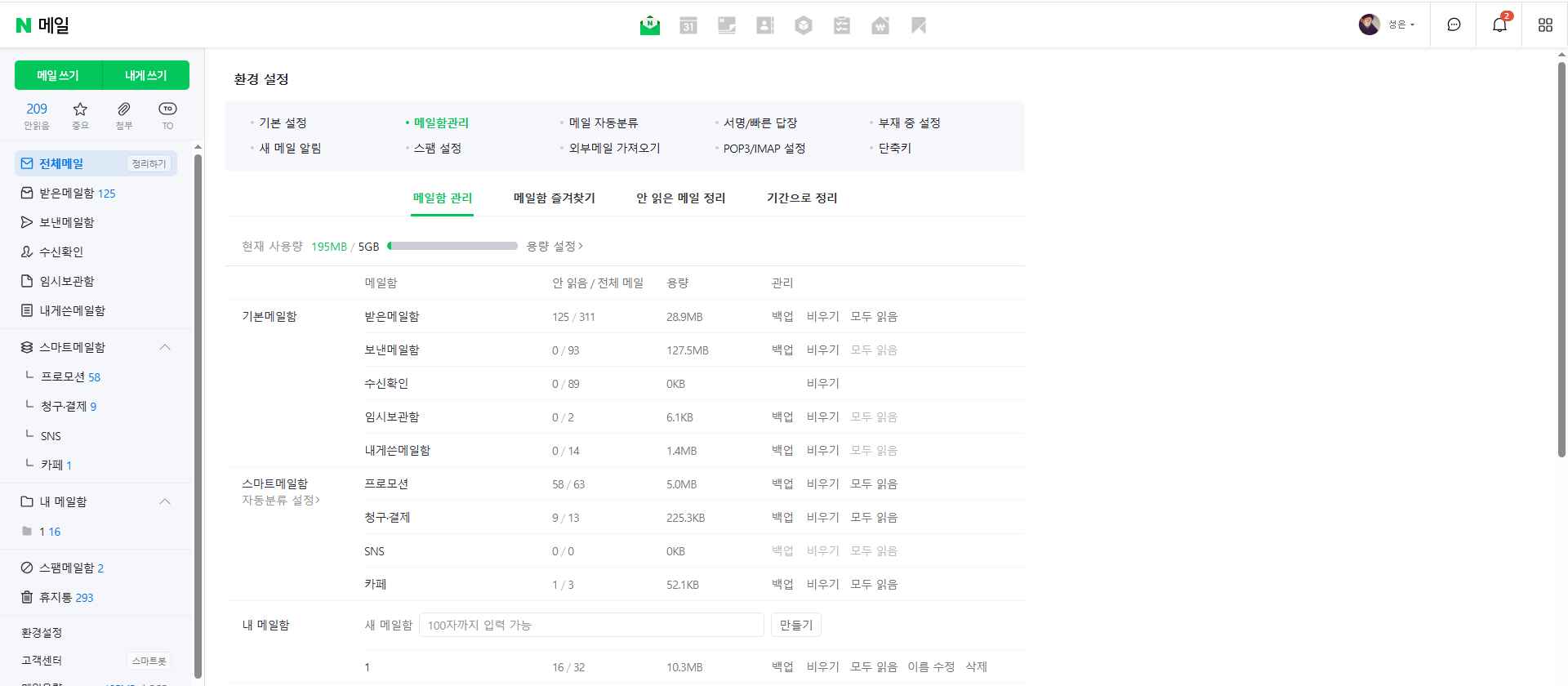
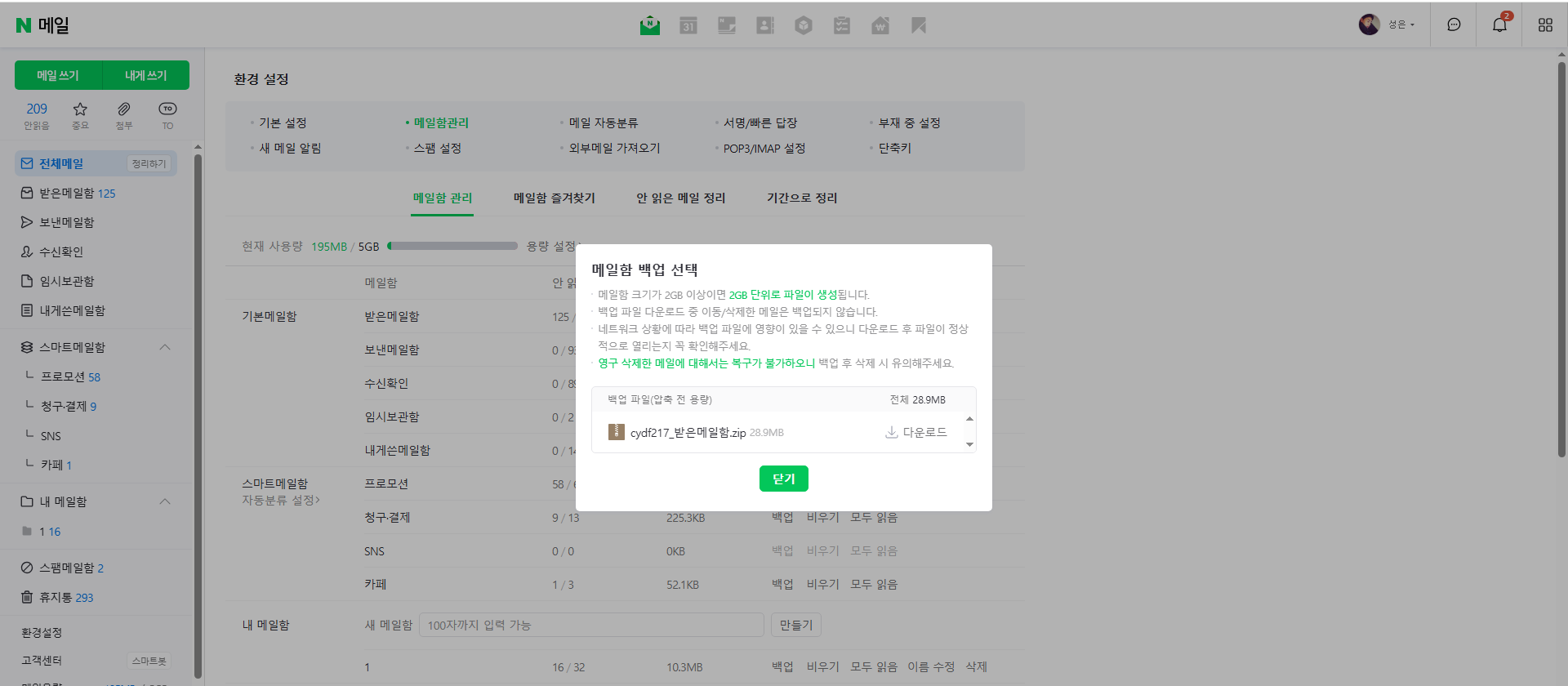
환경설정 > 메일함관리 > 백업-
환경설정으로 이동
네이버 메일에 들어간 뒤 `환경설정 > 메일함관리`로 이동합니다.
-
원하는 메일함에서 백업
`받은메일함`, `보낸메일함` 같은 행에서 `백업`을 누르고 zip 파일을 생성합니다.
-
zip 다운로드 후 확인
팝업에서 zip을 내려받고 압축을 푼 뒤, 필요한 `.eml`만 골라 보내면 됩니다.
Windows에서는 압축을 푼 폴더에서 `보기 > 파일 확장명`을 켜고,
파일명 끝이
.eml인지 확인하면 됩니다. 보이지 않으면 폴더
검색창에 *.eml을 입력해 확인할 수 있습니다.
Gmail
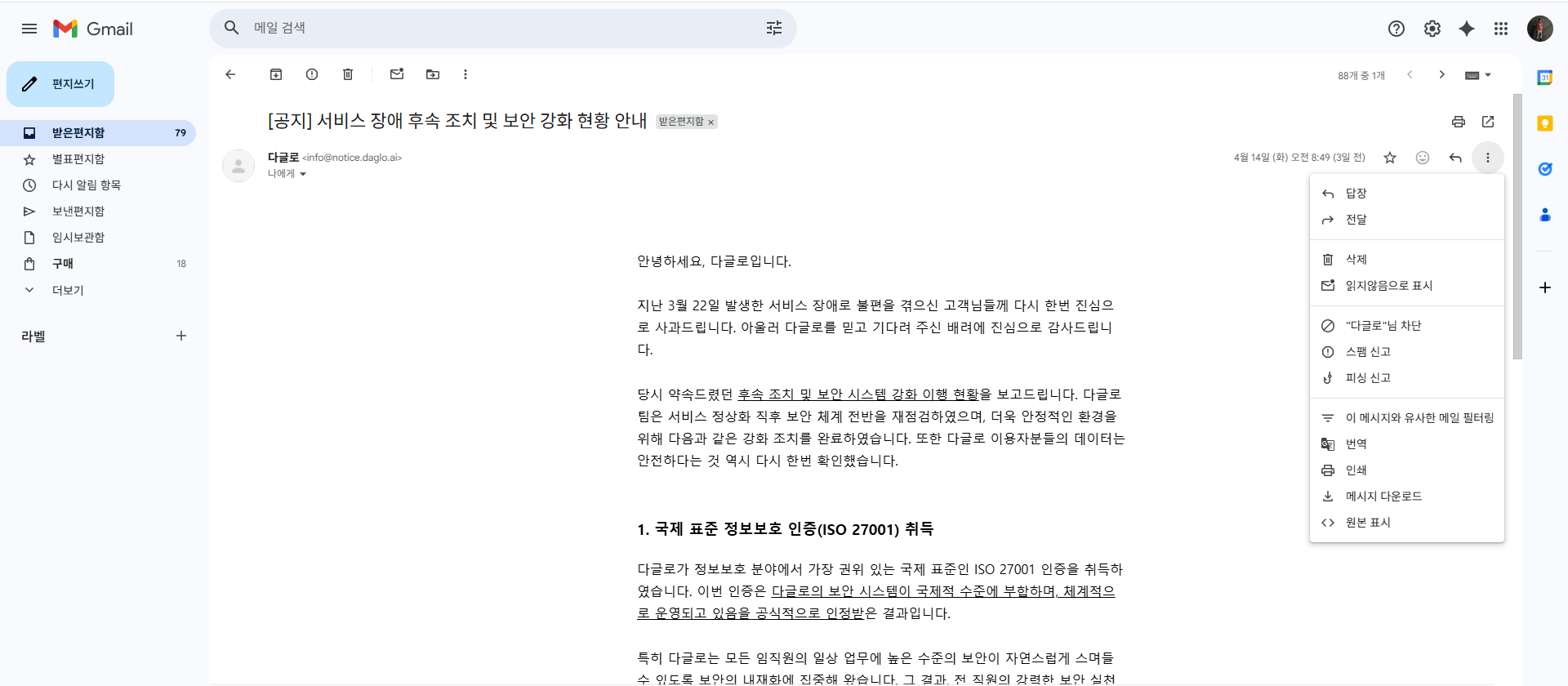
더보기 > 메시지 다운로드-
메일 1건이면
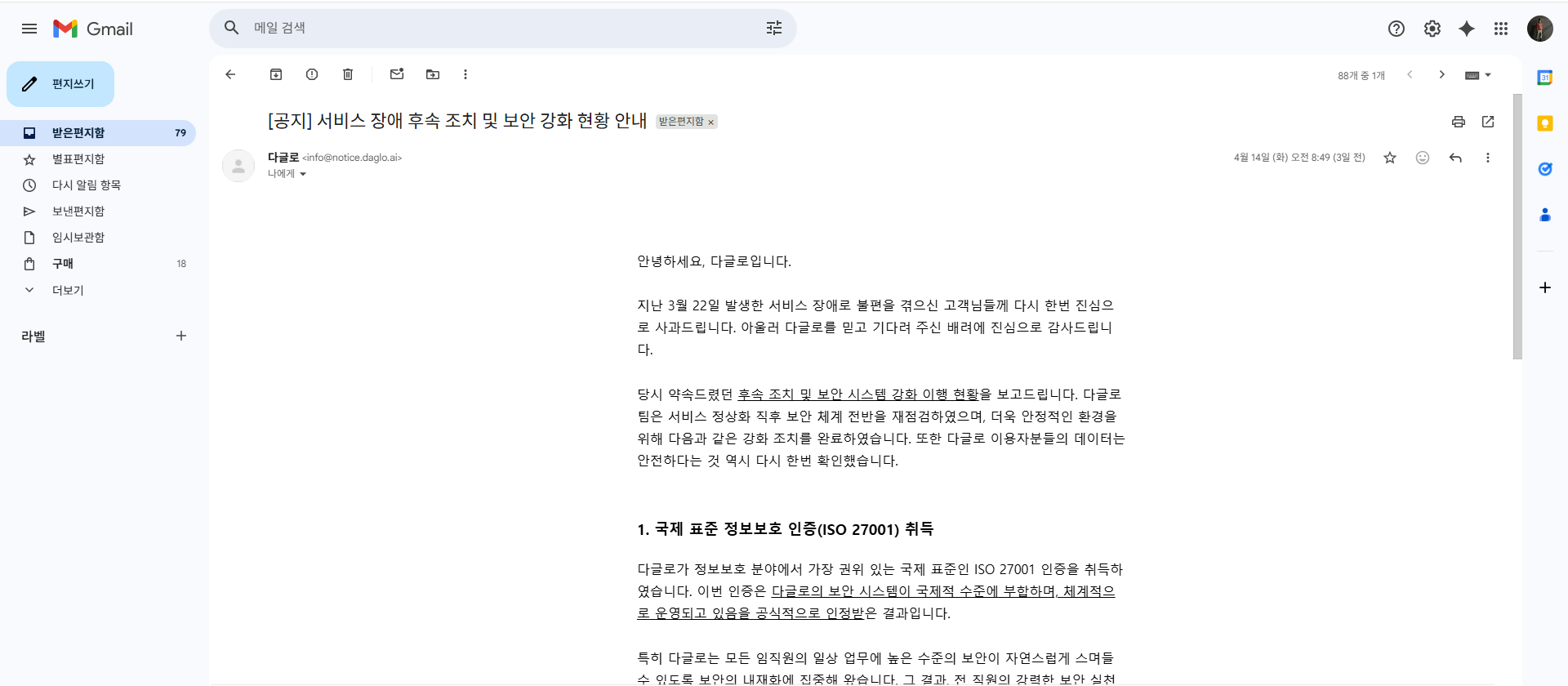
Gmail에서 메일을 연 뒤 우측 상단 `더보기` 메뉴를 엽니다.
-
바로 저장
메뉴에서 `메시지 다운로드`를 누르면 현재 메일을 `.eml`로 저장할 수 있습니다.
-
메일함 단위면
`Google Takeout`으로 전체를 내보낸 뒤, 발표용으로 필요한 샘플만 추립니다.
Gmail은 메일 1건을 `.eml`로 바로 내려받을 수 있고, 메일함 전체
내보내기는 `Google Takeout`을 사용하면 됩니다. 메뉴 이름은 계정
언어 설정에 따라 영어 또는 번역된 형태로 보일 수 있습니다.
Outlook · Exchange
다른 이름으로 저장-
메일 열기
`다른 이름으로 저장`, `메시지 원본 보기`, `다운로드` 계열 메뉴를 찾습니다.
-
형식 확인
가능하면 헤더가 보존되는 형식을 우선 선택합니다. 본문 복사만 보내는 방식은 지양합니다.
-
최소 메모 추가
`언제`, `어떤 채널`, `왜 수상했는지`를 짧게 적으면 수동 검토가 쉬워집니다.
스크린샷으로 따라하기
네이버 메일은 zip 백업을 내려받은 뒤 .eml을
확인합니다
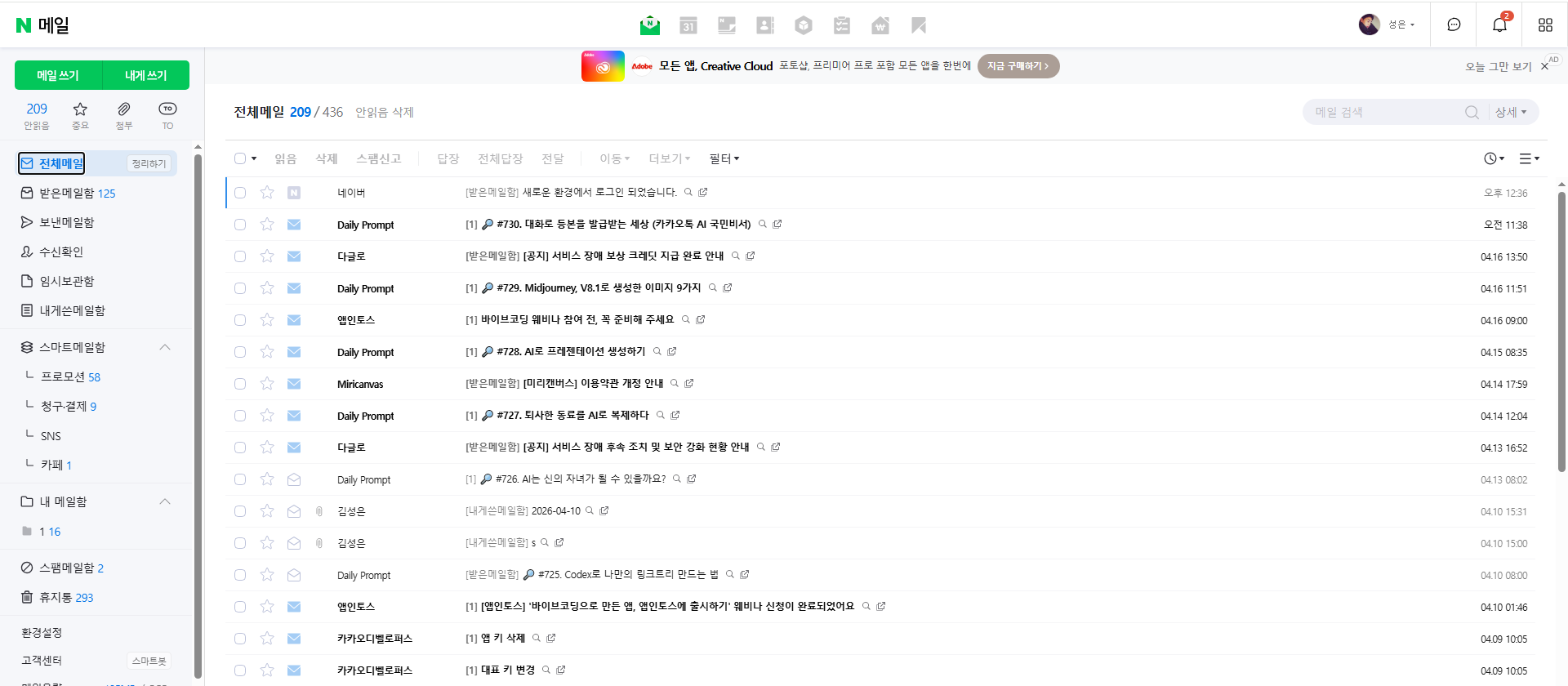
실제 네이버 화면 5장을 한 장씩 넘기며 보면 어떤 메뉴를 눌러야
하는지 순서대로 따라갈 수 있습니다. 마지막 단계에서 zip을
압축 해제한 뒤 필요한
.eml만 골라 보내면 됩니다.
실제 네이버 화면 기준
1 / 5
1. 네이버 메인에서 메일 진입점을 누릅니다
로그인한 뒤 개인 패널의 메일 버튼을 눌러 메일 화면으로 이동합니다.
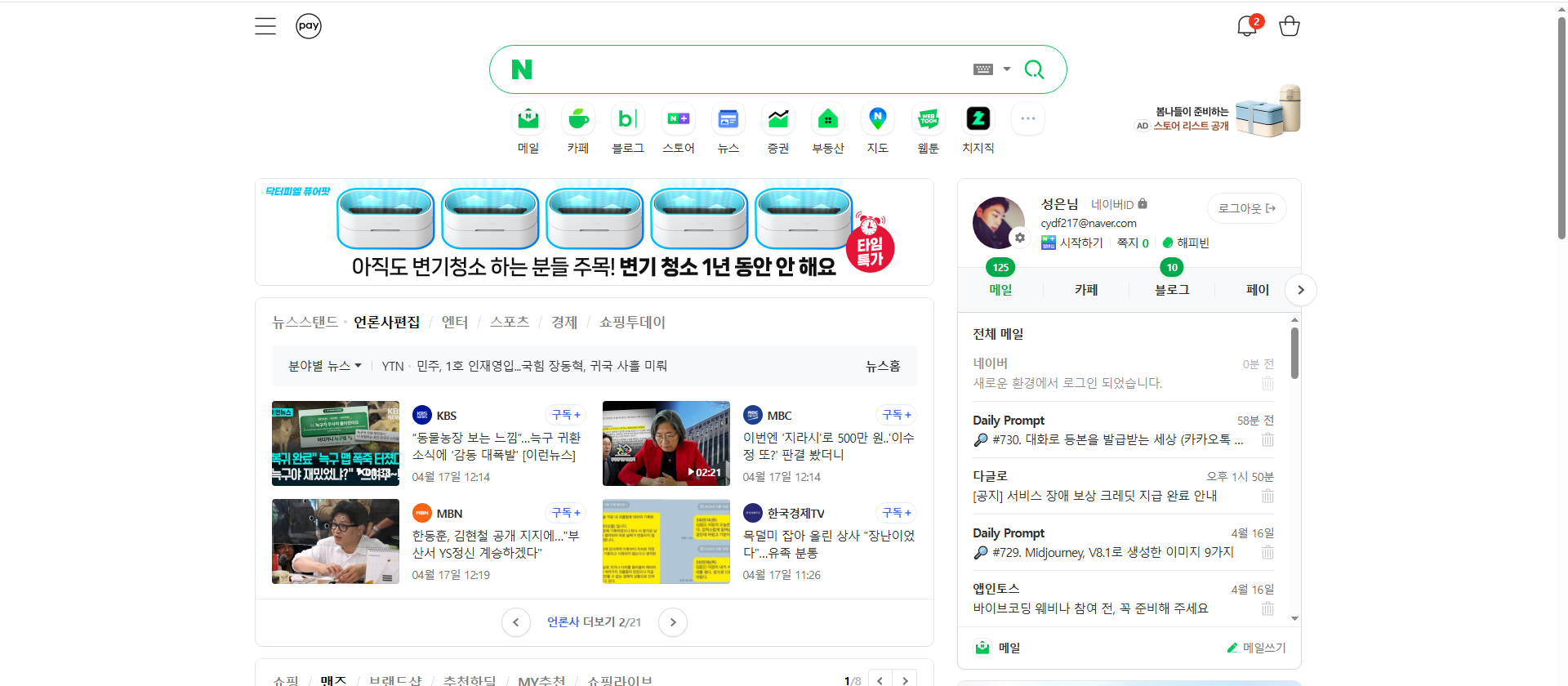
.eml 확인 흐름으로 이해하면 가장 쉽습니다.
스크린샷으로 따라하기
Gmail은 메일 1건은 `메시지 다운로드`, 메일함 전체는 `Google Takeout`으로 준비할 수 있습니다
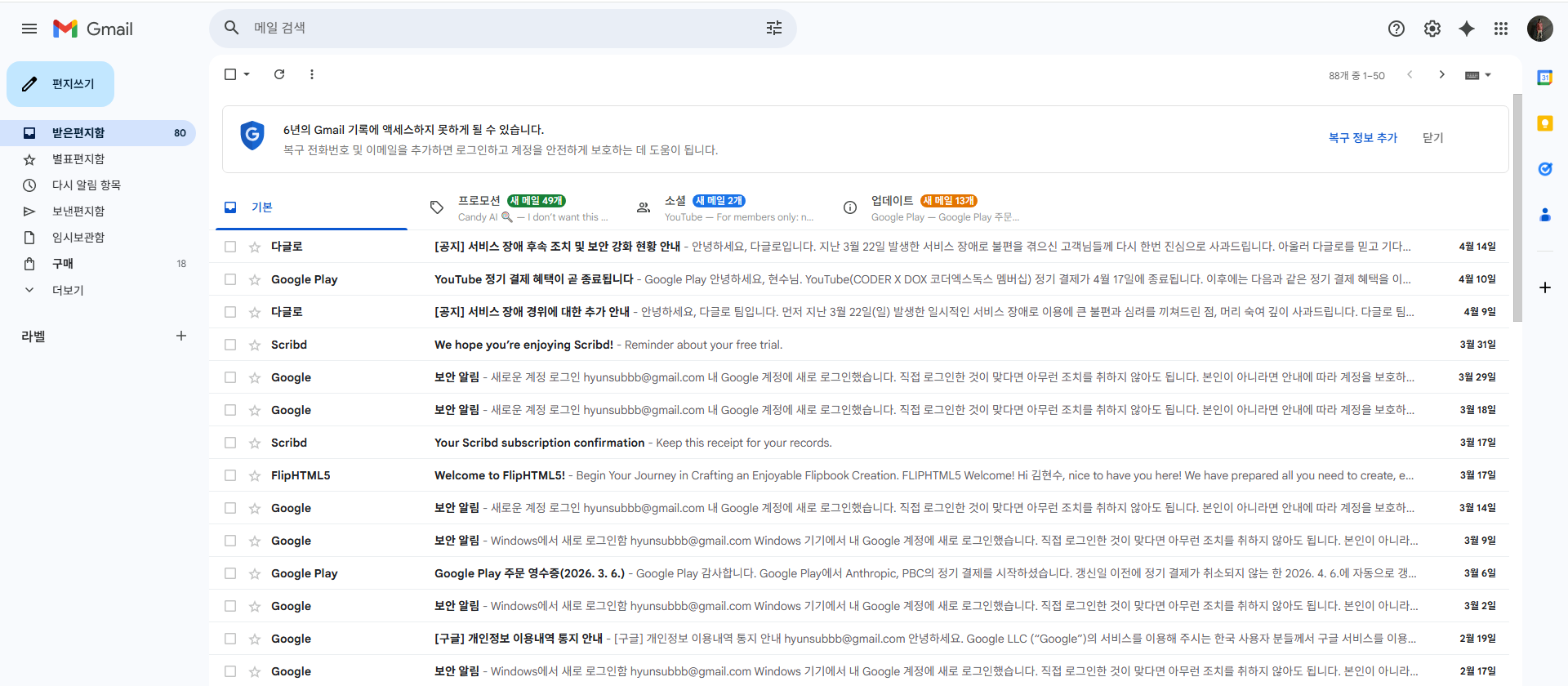
받은편지함에서 메일 1건을 열고 `더보기 -> 메시지 다운로드`를 누르는 흐름을 그대로 따라갈 수 있게 정리했습니다. 메일 1건을 빠르게 제보할 때 가장 부담이 적고, 메일함 전체를 보낼 때는 위 안내대로 `Google Takeout`을 보면 됩니다.
실제 Gmail 화면 기준
1 / 3
1. 받은편지함에서 저장할 메일을 고릅니다
받은편지함 목록에서 제보하려는 메일 1건을 먼저 찾습니다. 메일 행을 클릭하면 본문 화면으로 들어갈 수 있습니다.
.eml을
저장할 수 있습니다.
메뉴명이 정확히 일치하지 않을 수 있습니다. 가장 중요한 기준은
`본문만 복사`가 아니라 `헤더와 원문 구조가 남는 저장 방식`을 찾는
것입니다. 메일함 전체를 보내기 부담스럽다면, `대표 샘플 1건만`
보내도 충분합니다. 네이버 메일 백업은 `zip 다운로드 -> 압축 해제 ->
.eml 확인` 순서로 이해하면 가장 쉽습니다.
익명 보호 원칙
- 원문 전체를 공개 자료에 그대로 싣지 않습니다.
- 개인정보와 로그인 가능한 링크는 비식별 또는 제거를 우선합니다.
- 요청이 있으면 보관 중인 자료의 삭제를 검토합니다.
- 이 채널은 수업·연구 목적의 자발적 제보 창구이며, 상용 고객센터나 수사기관 신고 창구는 아닙니다.
제보가 실제로 도움이 되는 방식
- 광고성 메일이 과탐되는 이유를 줄이는 규칙 튜닝
- 정상 안내와 회색지대 메일을 구분하는 라벨링 기준 보정
- 의심 링크와 생활형 사칭 패턴을 발표와 보고서의 실제 사례로 연결
- 향후 공개 코퍼스로 보이지 않는 한국형 문자·메신저 문맥 보강
현재 운영 기준 보관 정책
- 원문 파일은 공개 Git 저장소나 공개 발표 자료에 그대로 올리지 않습니다.
- 분석과 규칙 튜닝에 필요한 동안에만 로컬 비공개 작업 공간에서 검토합니다.
- 발표와 문서에는 원칙적으로 익명화된 요약, 근거, 집계 결과만 사용합니다.
- 문자·메신저 제보는 현재 자동 판정이 아니라 수동 검토/향후 보강 자료로 구분합니다.
- 삭제 요청이 들어오면 해당 자료를 우선 확인하고 제거를 검토합니다.
백호는 상용 고객 데이터 플랫폼이 아니라 연구·발표 검증용 보조 수집
구조를 전제로 운영하고 있습니다. 그래서 `많이 받는 것`보다 `현재
되는 분석과 아직 수동 검토인 범위를 정직하게 설명하는 것`을
우선합니다.
익명 사례 예시
광고성인데 high로 분류된 사례
유통사 프로모션 메일이 `HTTP`, `IP click tracker`, `긴 URL` 때문에 high로 잡힌 적이 있었습니다. 이런 사례는 제보가 들어와야 false positive 패턴을 줄이는 데 직접 도움이 됩니다.
익명 사례 예시
문자·메신저 제보가 다음 확장에 도움이 되는 사례
택배, 금융, 기관 사칭 문자나 메신저 캡처는 지금 바로 자동 분석되지는 않더라도, 백호가 이후 생활형 피싱 문맥과 설명 규칙을 넓힐 때 가장 현실적인 보강 자료가 됩니다.